Ассистент пространства помогает организовывать работу между проектами и координировать их руководителей. Статья Работа через ассистента пространства объясняет его обязанности и то, как запросить обновление по проекту. Эта страница посвящена настройкам его имени и аватара, которые отделены от настроек руководителя проекта и специализированных агентов.
Откройте диалог настроек
- Откройте Space assistant (Ассистент пространства).
- Выберите имя ассистента или значок шестерёнки рядом с ним.
- Изучите Space assistant settings (Настройки ассистента пространства).
В просмотренном диалоге есть имя ассистента, Save name (Сохранить имя), Avatar (Аватар) и Agent settings (Настройки агента).
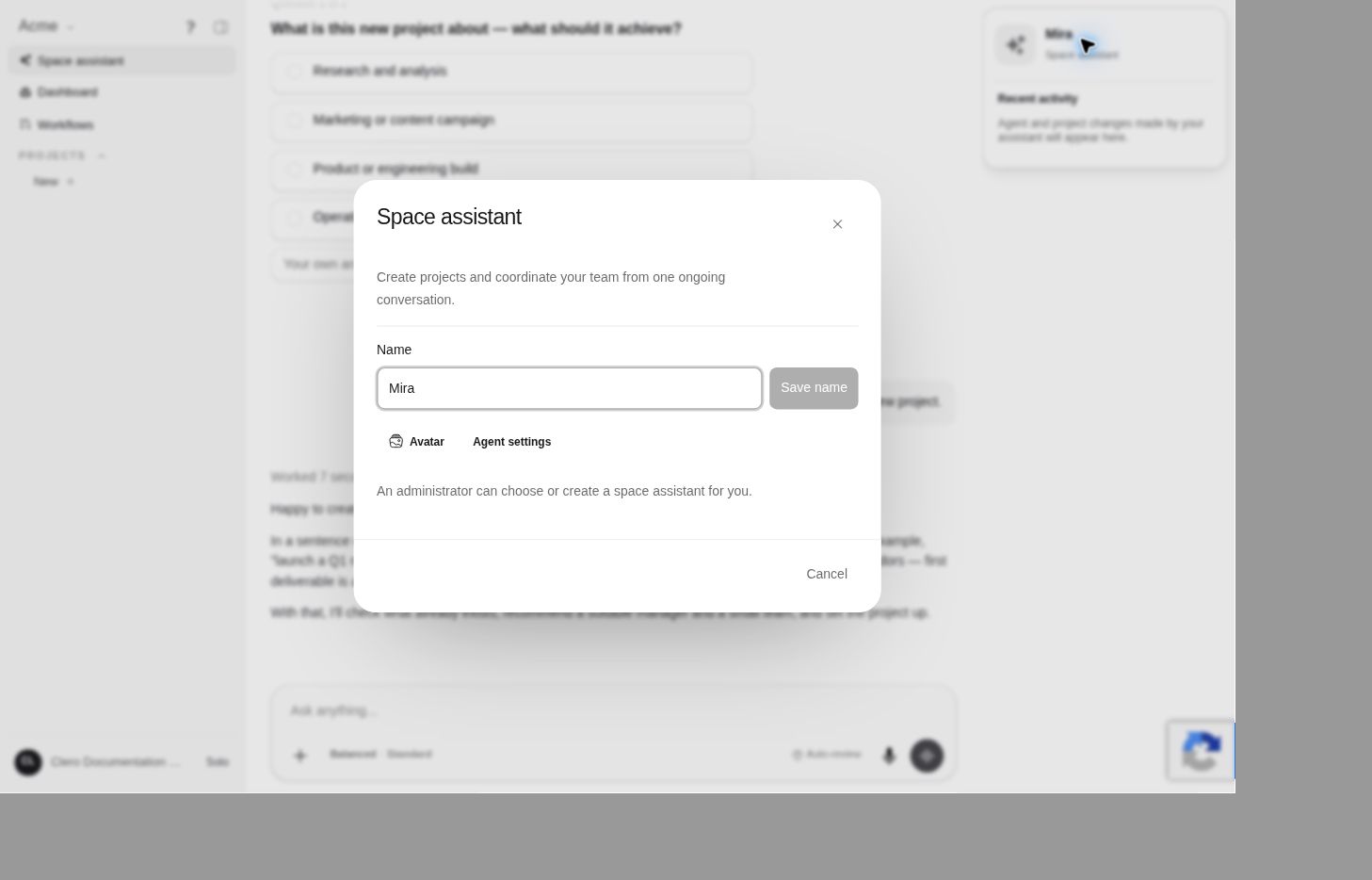 Фрагмент снимка экранаДиалог просмотрели, не меняя имя или аватар ассистента.Увеличить ↗
Имя и аватар
Используйте поля диалога для изменения имени и аватара, если ваша роль это допускает. Save name (Сохранить имя) — отдельное действие; не считайте, что ввод нового имени уже сохранил его. После разрешённого изменения проверьте отображаемое имя.
Изменение имени ассистента пространства не делает его руководителем проекта. В проверенном сценарии создания проекта Mira предложила отдельного руководителя для нового проекта.
Откройте настройки агента
Agent settings (Настройки агента) ведёт к экрану настройки базового агента. В учётной записи Member, использованной для документации, эта страница показывала No Access (Нет доступа) и поясняла, что автоматизациями могут управлять администраторы и чемпионы организации.
Если вы видите такое уведомление, обратитесь к соответствующему владельцу организации за доступом, необходимым для задачи. Наличие видимого перехода не гарантирует, что ваша учётная запись может редактировать агента.
Выберите или создайте ассистента пространства
В просмотренном диалоге Member указано, что администратор может выбрать или создать ассистента пространства. Сообщите администратору, какой ассистент нужен и для чего; не обходите границу роли созданием дублирующих идентичностей.
О различии между администрированием агентов и разрешениями на оплату читайте в статье Роли и доступ.