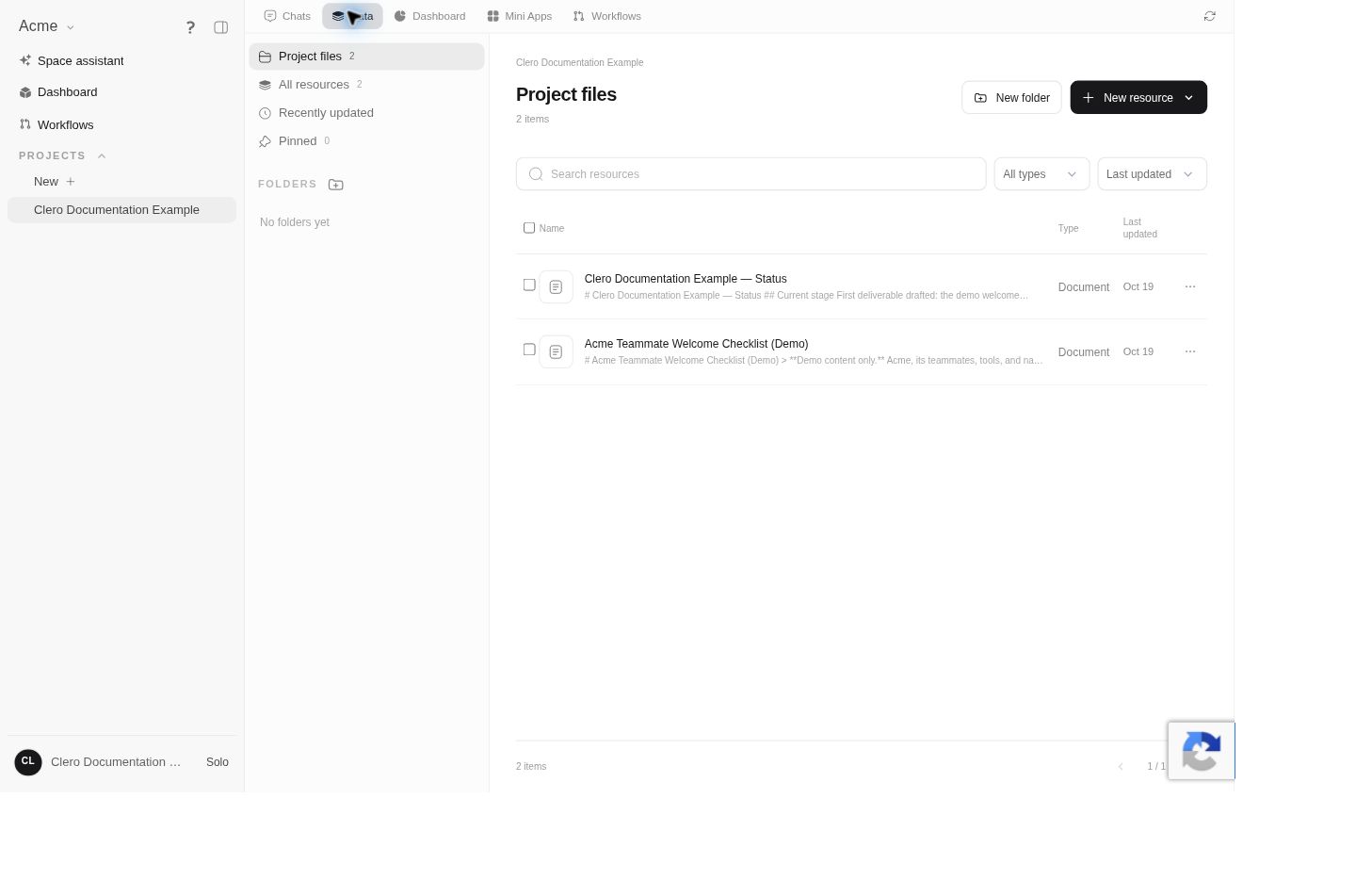
Используйте вкладку Данные (Data) проекта, чтобы источники и результаты было легко найти. Сейчас в проекте доступен обозреватель ресурсов с файлами, папками, поиском и фильтрами.
Найдите ресурс
- Откройте проект и выберите Данные (Data).
- Выберите Файлы проекта (Project files), Все ресурсы (All resources), Недавно обновлённые (Recently updated) или Закреплённые (Pinned).
- При необходимости введите название в поле Поиск ресурсов (Search resources).
- Сузьте список с помощью выбора типа и сортировки.
- Откройте подходящий элемент.
Добавьте материал через меню «Новый ресурс»
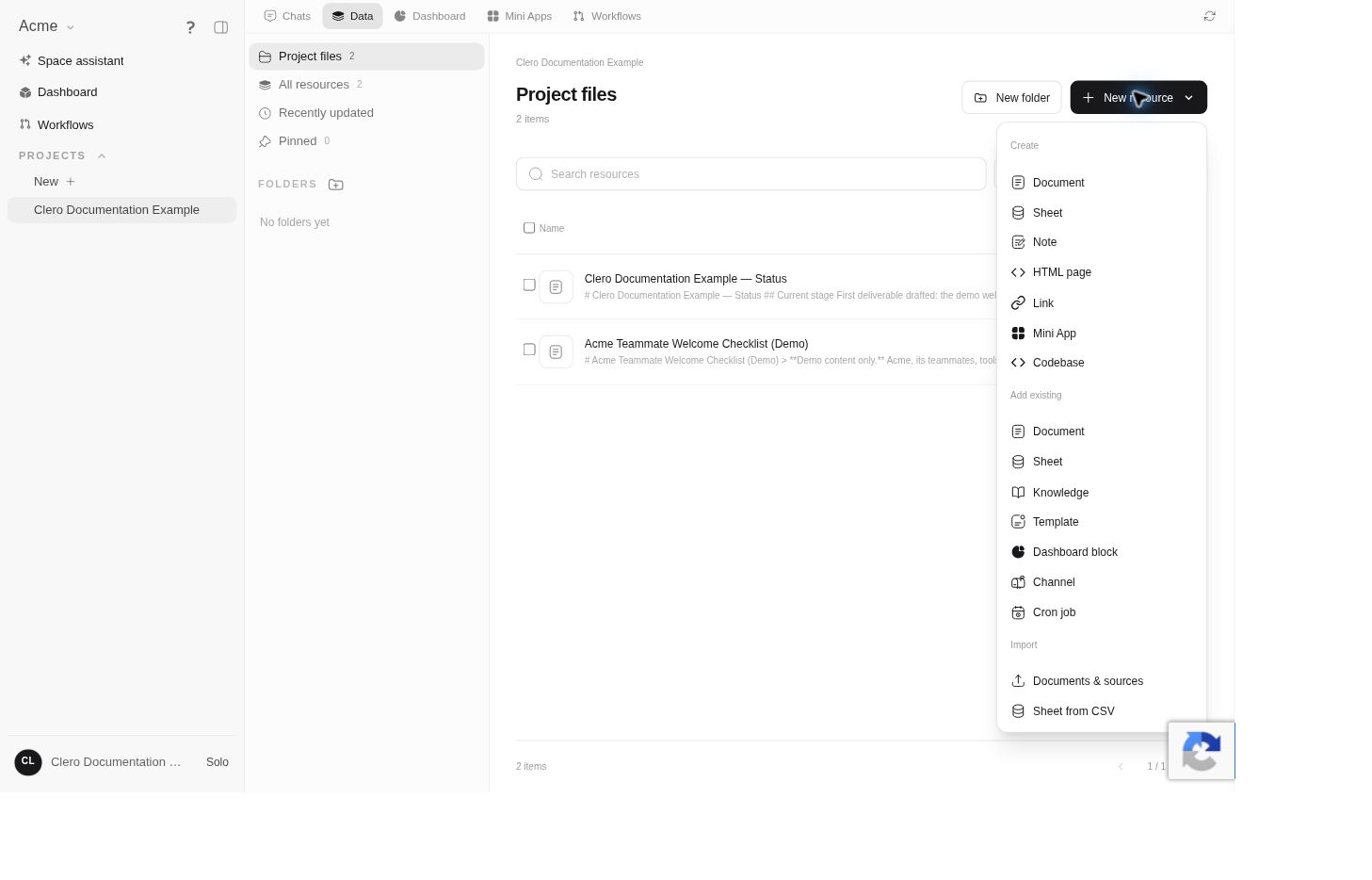
Выберите Новый ресурс (New resource). В изученном меню действия разделены на три категории:
- Создать (Create): документ (Document), таблицу (Sheet), заметку (Note), HTML-страницу (HTML page), ссылку (Link), мини-приложение (Mini App) или кодовую базу (Codebase).
- Добавить существующий (Add existing): документ (Document), таблицу (Sheet), знания (Knowledge), шаблон (Template), блок дашборда (Dashboard block), канал (Channel) или задачу cron (Cron job).
- Импорт (Import): документы и источники (Documents & sources) или таблицу из CSV (Sheet from CSV).
Выберите действие, соответствующее вашим материалам. Создание нового документа, подключение существующего и импорт источника — разные операции.
У разных типов ресурсов разные задачи
Документы и знания содержат справочные материалы; таблицы — структурированные записи. Кодовая база связывает работу над программным обеспечением с репозиторием или рабочей копией. Канал направляет сообщения агенту проекта, а задача cron представляет регулярное выполнение. Наличие этих ресурсов в разделе «Данные» (Data) не делает их взаимозаменяемыми источниками знаний.
Прикрепите существующий источник
Используйте Новый ресурс → Добавить существующий (New resource → Add existing) и выберите подходящий тип ресурса. Выберите нужный элемент в окне выбора, не полагаясь только на похожее название. Подключение существующего источника к проекту не следует путать с его копированием или экспортом.
Подробности окна выбора источника и поведения при поиске материалов подтверждены исходным кодом; первая проверка в работающем интерфейсе подтвердила меню и отображение созданных документов в списке.
Укажите команде важный источник
При назначении следующей задачи укажите, какие материалы являются основными:
Для фактов о функциях используй актуальный бриф продукта, а для тона — руководство по стилю. Старые примеры используй только как образцы структуры. Покажи любые противоречия, прежде чем выбрать ответ.
Для первой задачи с новыми материалами попросите агента назвать использованные источники. Наличие файла в разделе «Данные» (Data) не доказывает, что каждый будущий ответ будет учитывать его содержание.
Поддерживайте актуальность источников
Используйте понятные названия и даты. Обновляйте основные материалы при изменении фактов, затем сообщайте команде, что изменилось и какие результаты следует проверить.
Не предполагайте, что правка источника переписывает прежние ответы или обновляет каждую выполняющуюся задачу. Сохраняйте принятые решения и важные неопределённости на виду в проекте.