Этот пошаговый пример был выполнен в отдельном демонстрационном пространстве с вымышленными данными. Результатом стали проект Clero Documentation Example, руководитель Documentation Lead и связанный документ с приветственным чек-листом.
Перед началом
Войдите, затем выберите один небольшой результат. Подготовьте название проекта, цель в одном предложении и первый результат, который сможете проверить. Для этого примера новому проекту не нужно подключение почты или социальных сетей. Когда вашей собственной задаче понадобится внешнее приложение, попросите агента показать его карточку подключения. Подключиться можно прямо из разговора, без предварительного поиска сервиса в «Настройках (Settings)».
1. Начните разговор о настройке
- На боковой панели найдите «ПРОЕКТЫ (PROJECTS)» и выберите «Новый (New)».
- Clero откроет «Ассистент пространства (Space assistant)» и начнёт запрос на создание проекта.
- Ответьте на вопрос о цели. Среди наблюдавшихся вариантов: «Исследование и анализ (Research and analysis)», «Маркетинговая или контент-кампания (Marketing or content campaign)», «Разработка продукта или инженерное решение (Product or engineering build)», «Операционная работа или улучшение процессов (Operations or process improvement)», а также «Свой ответ… (Your own answer…)».
Для понятной первой попытки опишите результат своими словами:
Создай проект с названием Clero Documentation Example. Его цель — короткий внутренний приветственный чек-лист для вымышленных коллег из Acme. Первый результат — один краткий документ с чек-листом. Используй вымышленные имена и пометь материал как демонстрационный. Веди всю работу внутри этого проекта.
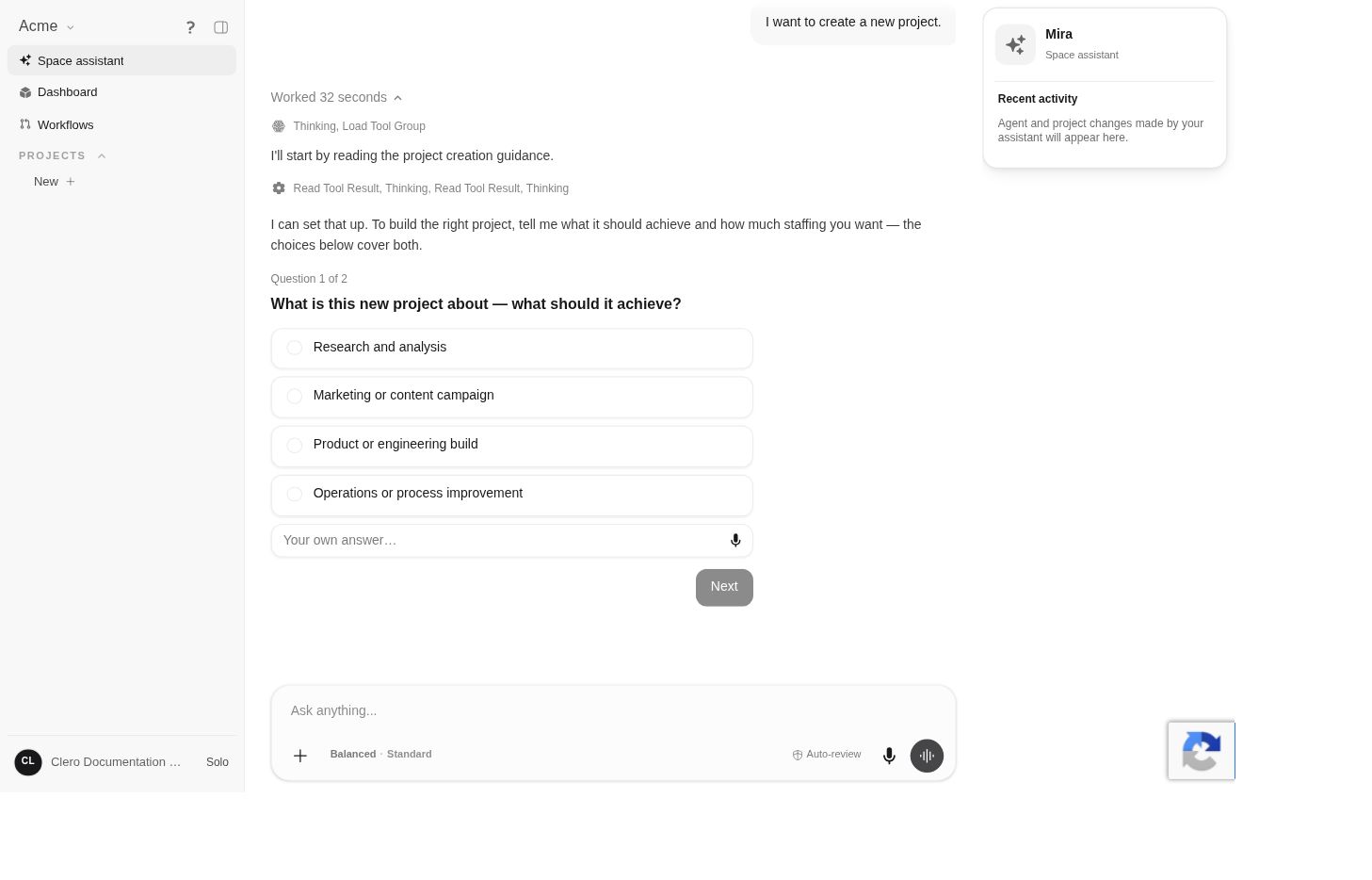 Фрагмент снимка экранаПервый вопрос настройки в демопримере.Увеличить ↗
2. Выберите начальную команду
Вопрос о составе команды предлагает руководителя с небольшой командой, только руководителя или агентов на ваш выбор. Выберите вариант для первой задачи, затем проверьте ответы и нажмите «Отправить ответы (Send answers)».
В проверенном примере использовался вариант «Пока назначить только руководителя (Set up a manager only for now)». Более крупная команда необязательна; для первого результата она не требуется.
3. Подтвердите предложенного руководителя
Перед созданием проекта Mira может задать уточняющий вопрос. В демопримере она предложила нового агента Documentation Lead, поскольку ассистента пространства нельзя было назначить руководителем проекта.
- Прочитайте имя предлагаемого агента и его обязанности.
- Выберите предложенного агента или используйте «Описать другого агента… (Describe another agent…)», чтобы скорректировать запрос.
- Когда выбор верен, нажмите «Отправить ответы (Send answers)».
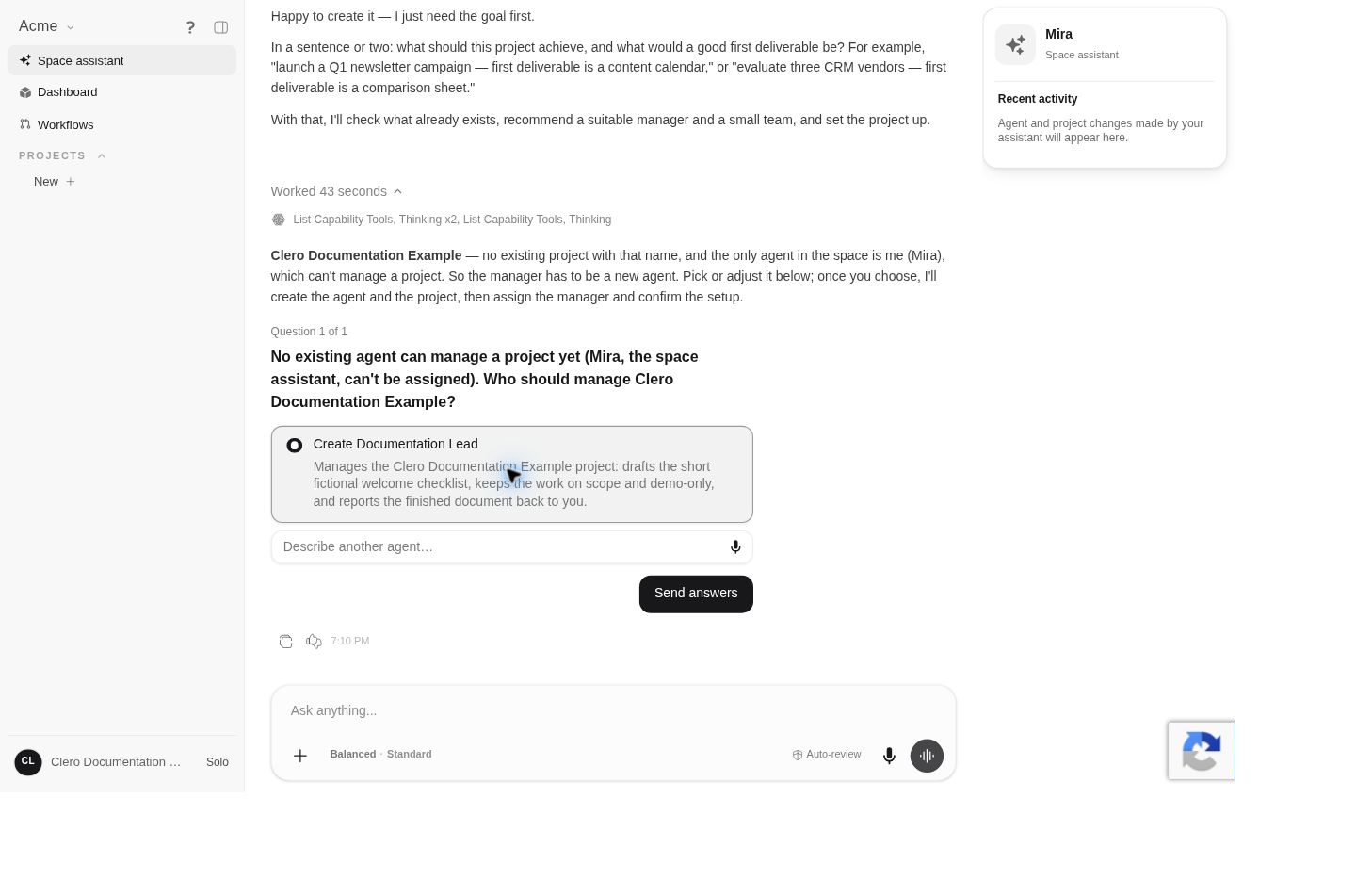
Следуйте вопросам в вашем разговоре. Конкретное предложение может меняться в зависимости от цели и уже доступных агентов.
4. Откройте разговор проекта
Созданный проект появится в разделе «ПРОЕКТЫ (PROJECTS)». Откройте его и выберите «Чаты (Chats)». В демопримере Documentation Lead появился в разделе «ЧАТЫ КОМАНДЫ (TEAM CHATS)», а Mira передала ему первую задачу.
Следите за ходом работы в разговоре руководителя. Не отправляйте один и тот же запрос повторно, пока задача уже выполняется.
5. Откройте результат
Когда руководитель сообщит о завершении, откройте связанный документ или выберите его в «Недавних артефактах (Recent artifacts)». В демопримере результат открылся рядом с разговором и содержал приветственный чек-лист из 12 пунктов с пометкой о вымышленных данных.
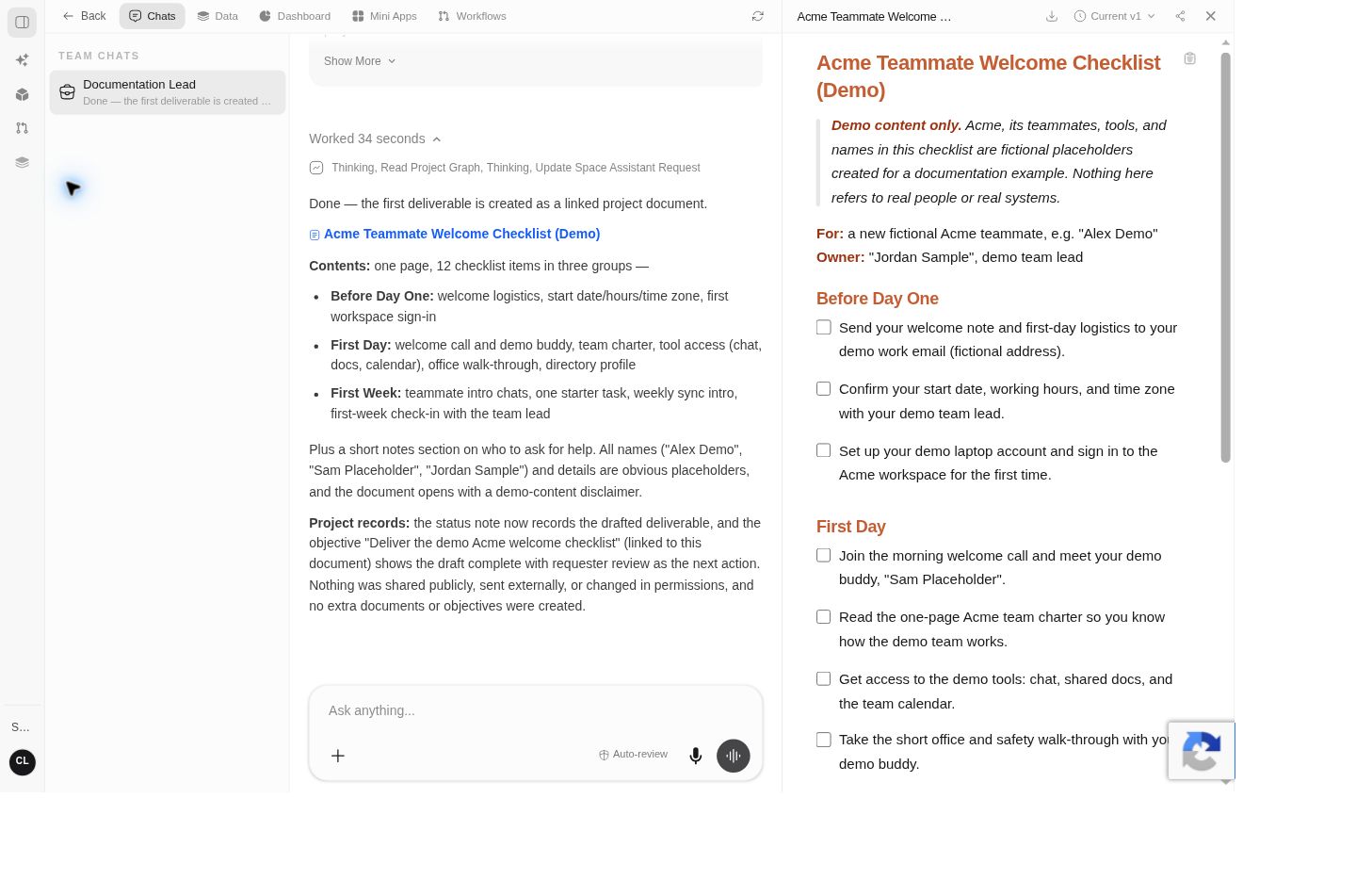
Проверьте результат
Убедитесь, что результат соответствует цели, использует нужные исходные материалы и явно указывает недостающую информацию. При необходимости запросите конкретное исправление. Этот же документ можно найти на вкладке проекта «Данные (Data)».
Перейдите к статье Документы, чтобы изучить версии и возможности экспорта, или Проекты, чтобы освоить навигацию по проекту.