Боковая панель рабочего пространства — основной способ перехода между разговорами, проектами и активностью рабочих процессов.
Откройте ассистента пространства
Выберите «Ассистент пространства (Space assistant)» на левой боковой панели. Откроется разговор с ассистентом, назначенным вашему пространству. В демопримере документации ассистента зовут Mira; у вашего ассистента может быть другое имя.
Используйте этот разговор для запросов об организации работы или начале проекта. Чётко обозначьте желаемый результат, чтобы ассистент мог задать уместные вопросы для настройки.
Откройте обзор
- Выберите «Обзор (Dashboard)» на боковой панели.
- Просмотрите проекты и активность, доступные вашему аккаунту.
- Выберите период активности: «Последние 7 дней (Last 7 days)», «Последние 30 дней (Last 30 days)» или «Последние 90 дней (Last 90 days)».
В начале демопримера проектов нет, поэтому отображаются пустое состояние и «Новый проект (New project)». Новое или пустое рабочее пространство вполне может выглядеть именно так.
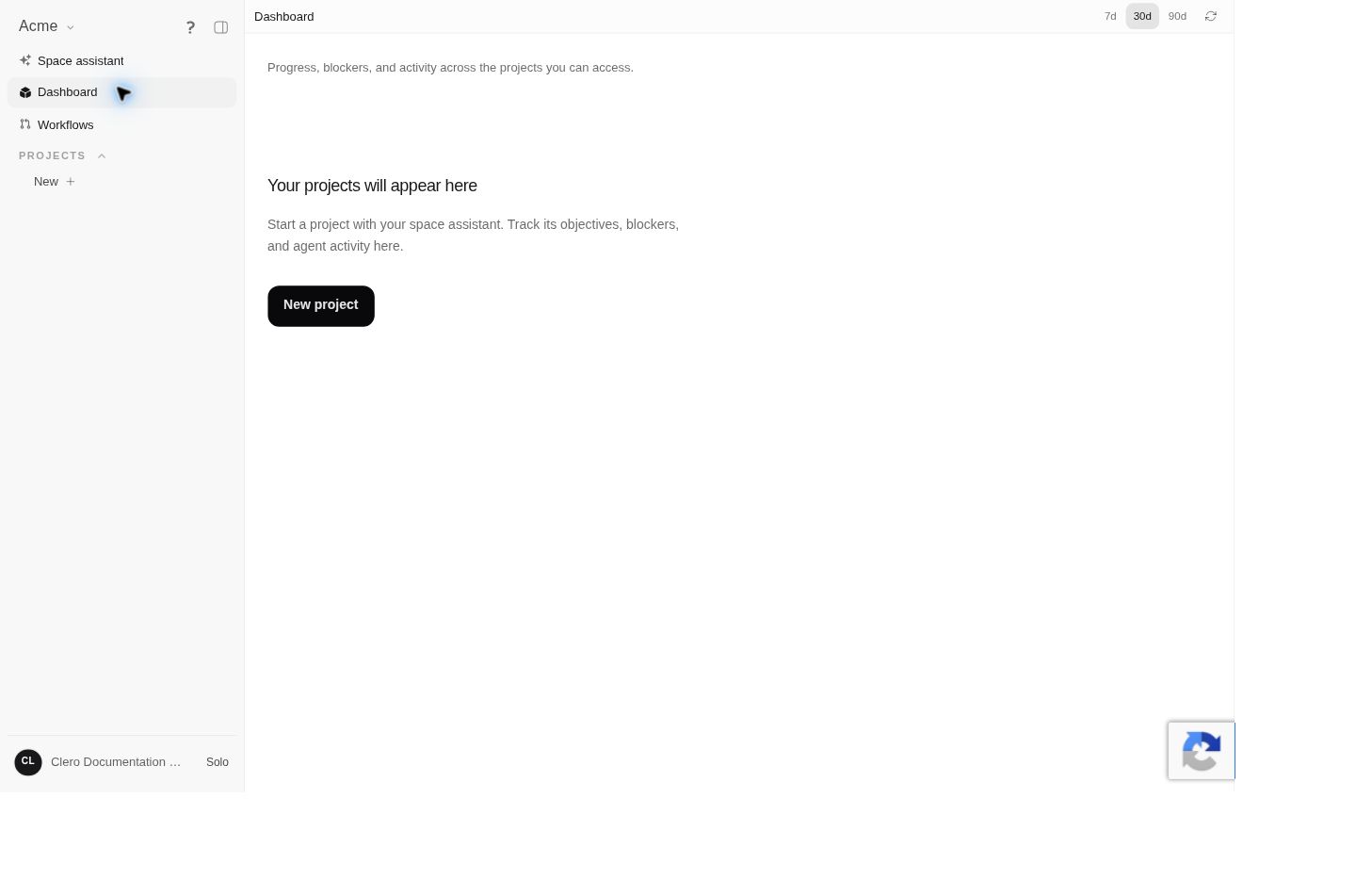 Фрагмент снимка экранаПустой обзор до создания демонстрационного проекта.Увеличить ↗
Начните проект
В разделе «ПРОЕКТЫ (PROJECTS)» выберите «Новый (New)». Начнётся разговор о создании проекта с ассистентом пространства. Вопросы о цели и составе команды описаны в статье Ваш первый проект.
Найдите активность рабочих процессов
Выберите «Рабочие процессы (Workflows)», чтобы открыть соответствующее представление пространства. В изученном интерфейсе есть «Триггеры (Triggers)», «Расписания (Schedules)», «Запланированные задачи (Scheduled tasks)» и «Проверки Heartbeats (Heartbeats)», а также фильтр «Все проекты (All projects)». Представление «Проверки Heartbeats (Heartbeats)» пространства содержит сохранённые проверки проектов. Откройте в проекте «Рабочие процессы → Проверки Heartbeats (Workflows → Heartbeats)», чтобы настроить проверку простоя (Idle check) или разовые/ежедневные проверки; см. Проверки Heartbeats. Условия событий целей находятся отдельно: «Проект → Обзор → Цели → Ход проекта (Project → Dashboard → Objectives → Project flow)»; см. Ход проекта (Project Flow).
В списке триггеров без записей отображается «Триггеров пока нет (No triggers yet)». Это не ошибка. О том, как изучить этот раздел, см. Расписания и триггеры.
Найдите настройки и подключения
Откройте «Настройки (Settings)», чтобы перейти к «Подключить приложения (Connect Apps)». Каталог подключений отделён от навигации по проектам. Сам по себе выбор проекта не подключает вашу почту или другой сервис.
Настройки конкретного ассистента описаны в статье Настройки ассистента пространства. Если на странице указано «Нет доступа (No Access)», см. Роли и доступ.