Проект объединяет цель, работу агентов и ресурсы. После создания выберите название проекта в разделе PROJECTS (Проекты) на боковой панели пространства.
Используйте вкладки проекта
В созданном демонстрационном проекте есть следующие вкладки:
- Chats (Чаты): открывайте разговоры команды и изучайте их результаты.
- Data (Данные): находите ресурсы проекта и добавляйте материалы.
- Dashboard (Панель управления): открывайте панель управления проектом.
- Mini Apps (Мини-приложения): открывайте раздел мини-приложений проекта.
- Workflows (Рабочие процессы): открывайте раздел рабочих процессов этого проекта.
Наличие вкладки не означает, что в проекте уже есть соответствующий контент. При прохождении руководства по первому проекту начните с Chats (Чаты) и Data (Данные).
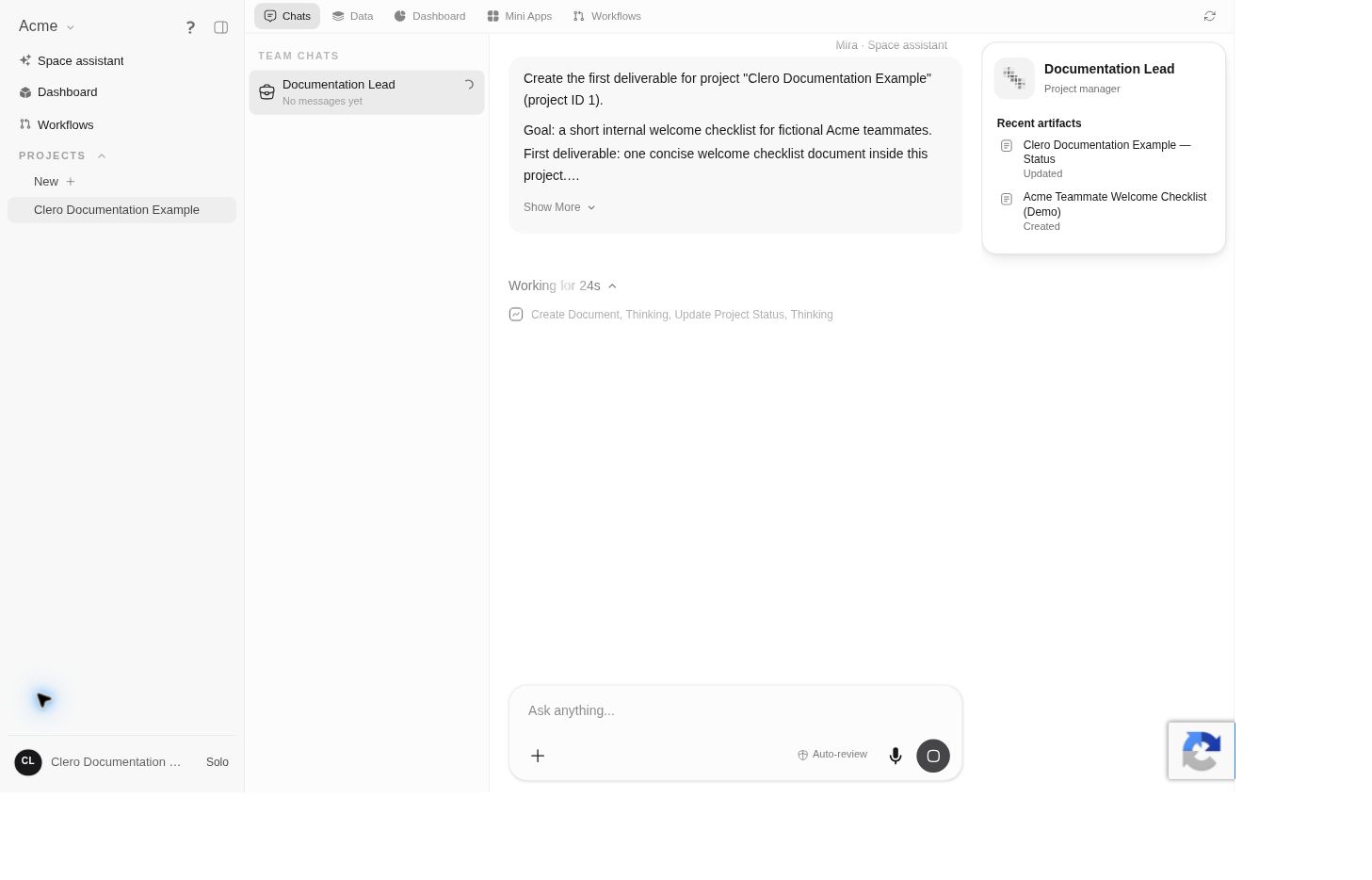
Продолжайте работу с руководителем
- Откройте Chats (Чаты).
- Выберите руководителя проекта в разделе TEAM CHATS (Чаты команды).
- Прочитайте последний результат и вопросы, на которые нужен ваш ответ.
- Дайте следующую задачу, указав нужный результат и ограничения.
Запрашивая доработку, ссылайтесь на принятый результат. Например: «Сохраните структуру этого чек-листа, но добавьте краткое пояснение, куда новому участнику команды обращаться за помощью».
Найдите материалы проекта
- Откройте Data (Данные).
- Найдите материалы в Project files (Файлы проекта) или All resources (Все ресурсы).
- Выполните поиск по названию, выберите тип ресурса или измените порядок сортировки.
- Откройте нужный элемент.
Заметка о статусе и приветственный документ, созданные в первом демонстрационном проекте, появились в этом разделе. О добавлении материалов читайте в статье Знания проекта, а об их организации — в статье Файлы и результаты.
Чётко формулируйте замысел проекта
Проект может включать несколько задач. Перед началом новой задачи определите результат, исходные материалы и момент проверки. Если новый запрос меняет первоначальную цель, объясните это изменение, чтобы руководитель мог отличить его от прежнего плана.
Если ожидаемая работа не найдена
Сначала проверьте выбранный проект и разговор. Затем поищите ресурс в Data (Данные). Отсутствие ссылки в чате не доказывает, что сам документ исчез. Если доступ запрещён, обратитесь к статье Роли и доступ, а не создавайте дубликат проекта.