Используйте таблицу для информации, которой нужны единообразные поля: например, для чек-листа, трекера задач или сравнения результатов исследования. В демонстрации для документации была создана встроенная таблица и добавлена одна вымышленная строка.
Создайте таблицу
- Откройте вкладку Данные (Data) вашего проекта.
- Выберите Новый ресурс → Таблица (New resource → Sheet) в разделе Создать (Create).
- Введите Название (Title) и необязательное Описание (Description).
- Задайте столбцы и проверьте настройки их полей.
- Нажмите Создать таблицу (Create Sheet).
Для первого трекера начните с одного текстового столбца для названия задачи. Добавляйте структуру, когда станет понятно, какую информацию нужно записывать.
Задайте столбцы
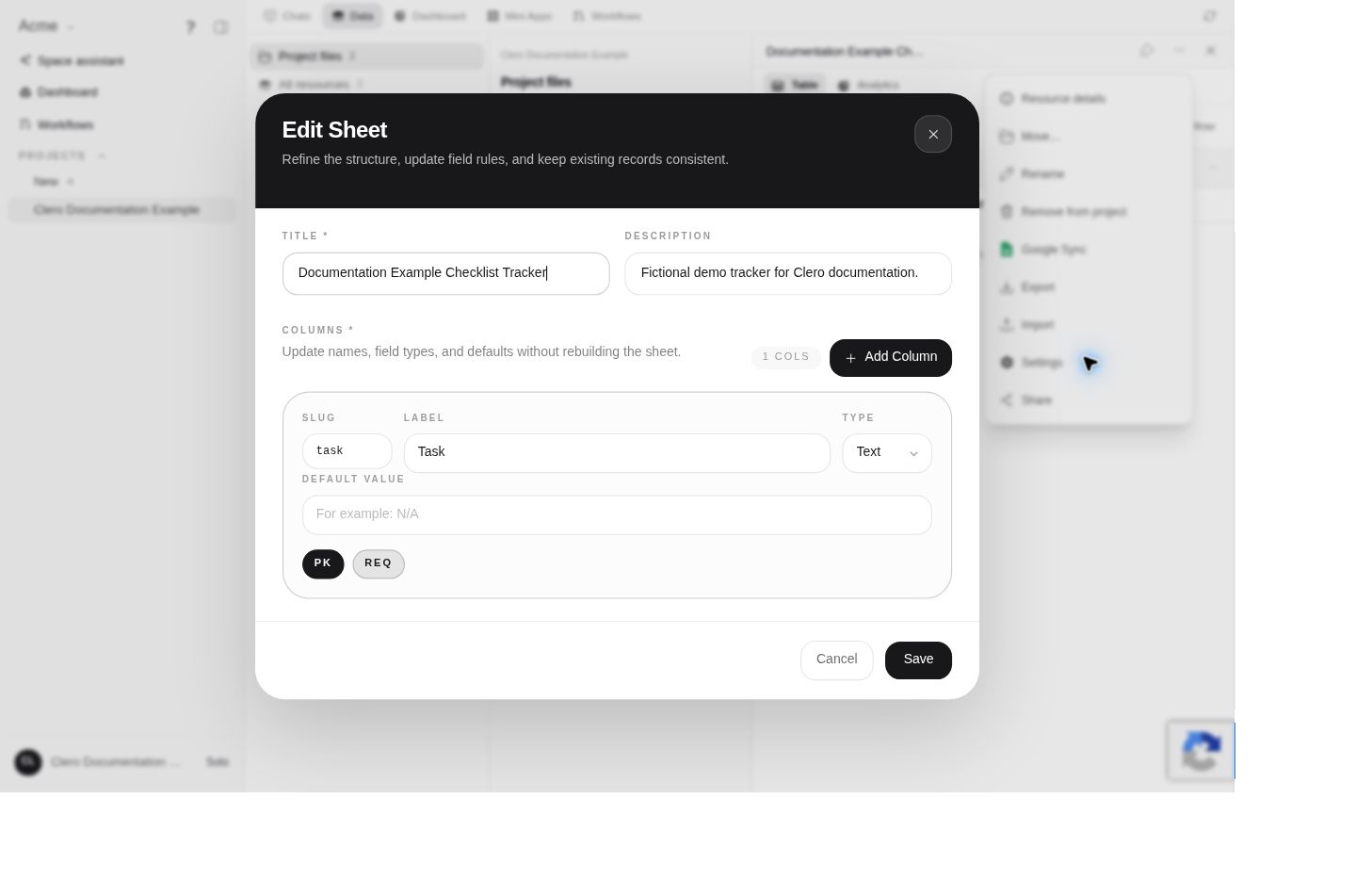
В форме есть поля Идентификатор (Slug), Подпись (Label), Тип (Type) и Значение по умолчанию (Default value), а также Первичный ключ (PK) и Обязательное поле (REQ). При вводе идентификатора подпись может заполниться автоматически; проверьте получившуюся подпись, прежде чем вводить её снова.
В изученном интерфейсе были типы полей: текст (Text), электронная почта (Email), телефон (Phone), варианты выбора (Choices), целое число (Integer), число (Number), логическое значение (Boolean), дата (Date), дата и время (Date and time). Выбирайте тип, соответствующий данным, вместо того чтобы помещать все значения в текстовое поле.
Добавьте и проверьте строку
- Откройте созданную таблицу в разделе Данные (Data).
- Нажмите Добавить строку (Add Row).
- Введите значения для заданных столбцов.
- Сохраните строку и проверьте её в таблице.
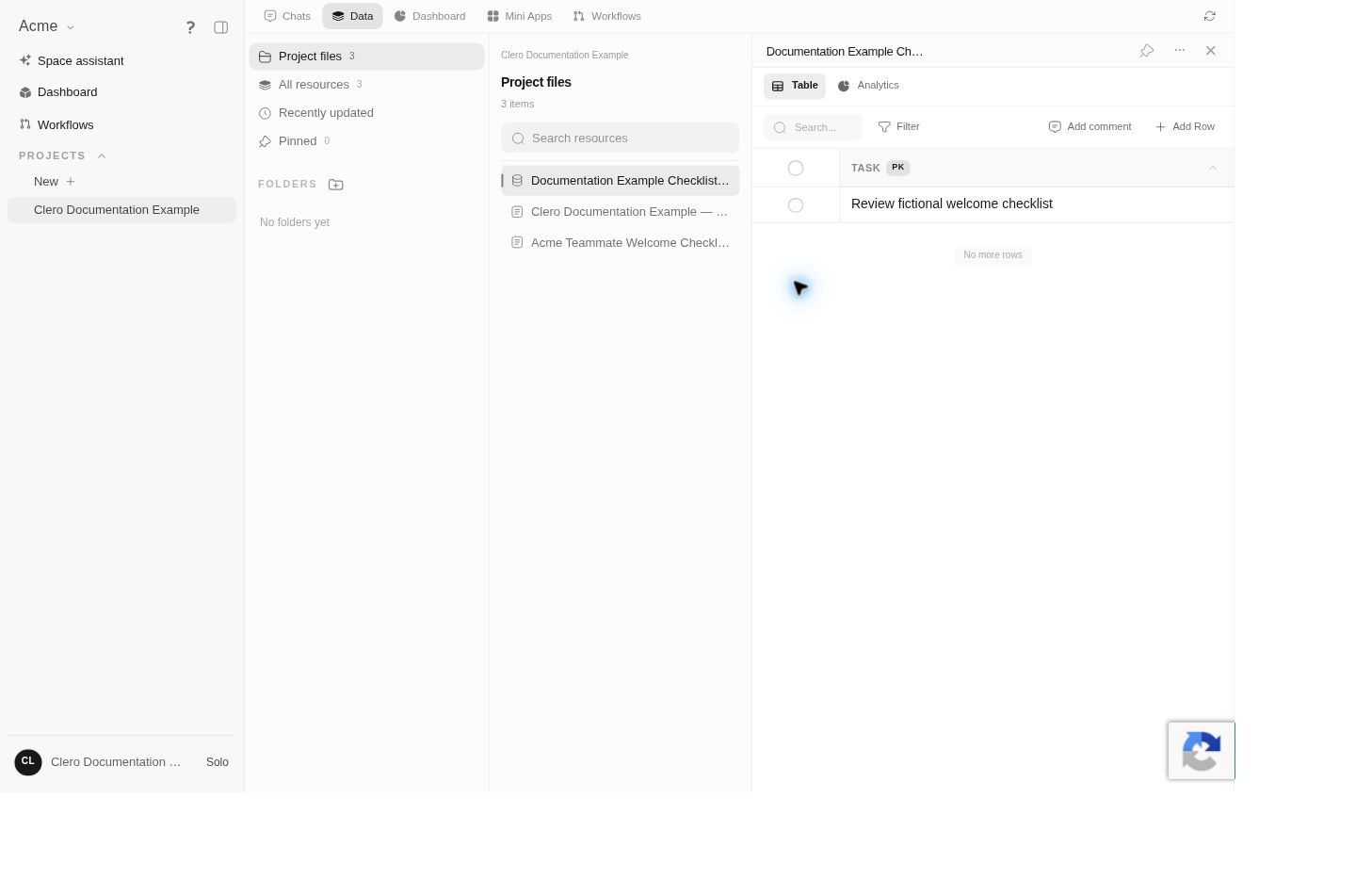
В представлении таблицы также есть Поиск (Search), Фильтр (Filter) и Добавить комментарий (Add comment), а также вкладки Таблица (Table) и Аналитика (Analytics). Их наличие не означает, что конкретный фильтр или диаграмма уже настроены.
Осторожно меняйте структуру
В меню таблицы доступны элементы управления структурой и настройками. Перед изменением типов, обязательности или ключевых полей изучите существующие записи: изменение схемы может повлиять на ввод или интерпретацию последующих данных.
В изученной форме Редактировать таблицу (Edit Sheet) есть Добавить столбец (Add Column), Отмена (Cancel) и Сохранить (Save). В демонстрации исправление отображаемой подписи было сохранено и проверено. Изменения типов, правил обязательности полей или поведения ключей для существующих данных не тестировались.
Импортируйте существующие данные
Данные → Новый ресурс → Импорт → Таблица из CSV (Data → New resource → Import → Sheet from CSV) создаёт новую таблицу. В текущем исходном коде процесс импорта устроен так: Загрузка → Предпросмотр → Сопоставление → Импорт (Upload → Preview → Mapping → Import).
- Выберите CSV и проверьте разделитель и настройку заголовка.
- Изучите предпросмотр.
- Сопоставьте исходные столбцы и проверьте выбор первичного ключа.
- Для существующей таблицы проверьте, будут ли конфликты приводить к обновлению строк или к ошибкам.
- Выполните импорт, затем проверьте число созданных и обновлённых записей и ошибок, прежде чем нажать Готово (Done).
Завершённый импорт может содержать пропущенные строки или строки с ошибками. Не повторяйте импорт всего набора данных, пока не проверите, что уже удалось. Импорт CSV не выполнялся в проверке работающего интерфейса.
Зеркальное отображение в Google Sheets
В текущем исходном коде есть Синхронизация с Google (Google Sync) для зеркального отображения таблицы Clero в Google Sheets через активное личное подключение Google Drive. Это не подтверждает двустороннюю синхронизацию. Перед подключением заполненной электронной таблицы проверьте назначение и поведение при перезаписи. Синхронизация с провайдером не тестировалась.