От модели разговоров Clero зависит, какие элементы управления доступны. Постоянный разговор команды проекта отличается от отдельного гибкого чата.
Постоянная команда и гибкие чаты
В текущей реализации предусмотрены два режима разговоров в проекте:
- Постоянная команда (Persistent team): один непрерывный разговор для каждого агента. Сообщения и делегированные задачи поступают в очередь этого разговора.
- Гибкие чаты (Flexible chats): отдельные разговоры с агентами, в том числе с руководителем проекта. У каждого разговора свой контекст, поэтому параллельную работу нужно явно координировать.
В исходном коде смена режима описана как сохранение отдельных историй, а не их объединение. Некоторые прежние разговоры могут стать доступными только для чтения, когда требуется постоянный разговор команды. Меняйте режим, когда работа проекта приостановлена, и перед продолжением прочитайте пояснение в интерфейсе.
В исходной демонстрации для документации использовался основной разговор с руководителем проекта. В нём не было действий для создания нового чата, ветки или возврата к сообщению. Описанные ниже действия с ветками и возвратом подтверждены исходным кодом для подходящих разговоров; в этой демонстрации они не выполнялись. Скриншоты «Спросить» и «Ответить» сделаны в отдельной интерактивной демонстрации.
Продолжите текущий разговор
Используйте текущий разговор для правки, которая зависит от только что проверенного результата. Укажите результат и нужное изменение:
Сохрани структуру чек-листа. Перепиши раздел «Первая неделя» в виде трёх конкретных действий и сохрани примечание о вымышленном содержании.
При переходе в другой разговор укажите источники и кратко повторите важные решения. Отдельный контекст не гарантирует, что каждый прежний чат автоматически доступен.
Спросите о выделенном тексте
В разговоре с агентом, в котором доступна отправка сообщений, выделите фразу или несколько строк внутри одного сообщения ИИ. Над выделением появится меню Спросить | Ответить (Ask | Reply). Эти действия доступны в режимах «Постоянная команда» (Persistent team) и «Гибкие чаты» (Flexible chats) и не изменяют историю разговора. На скриншотах ниже показан вымышленный пример плана запуска; интерфейс — на английском.
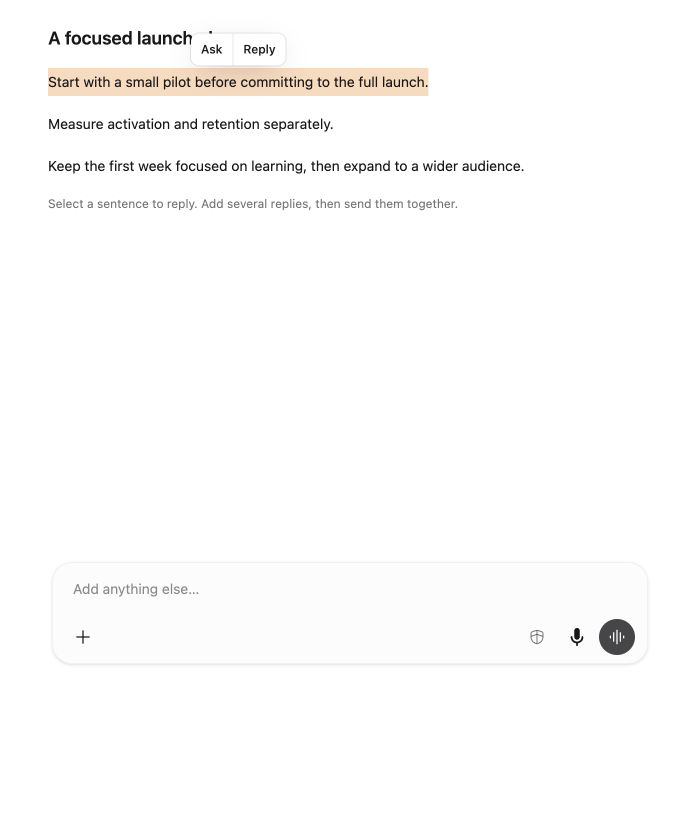
Выберите Спросить (Ask), чтобы задать вопрос о выделенном фрагменте:
- Выделите фрагмент и нажмите Спросить (Ask).
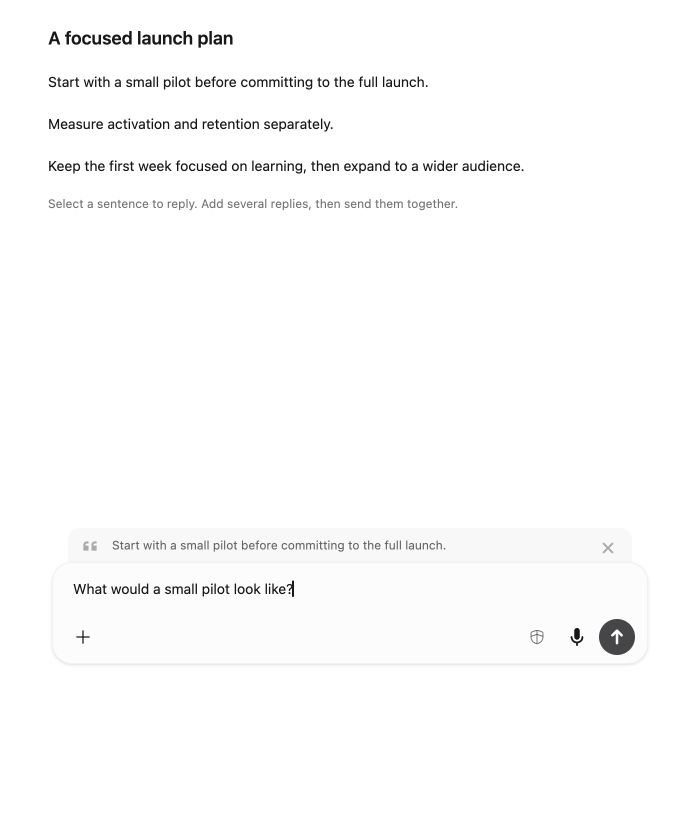
- Clero поместит его над основным полем ввода в виде цитаты.
- Напишите вопрос в поле ввода, например: «Как мог бы выглядеть небольшой пилот?»
- Нажмите Отправить (Send), когда будете готовы.
Выбор «Спросить» не отправляет сообщение. Перед отправкой можно убрать цитату, если она больше не нужна.
Ответьте на несколько фрагментов
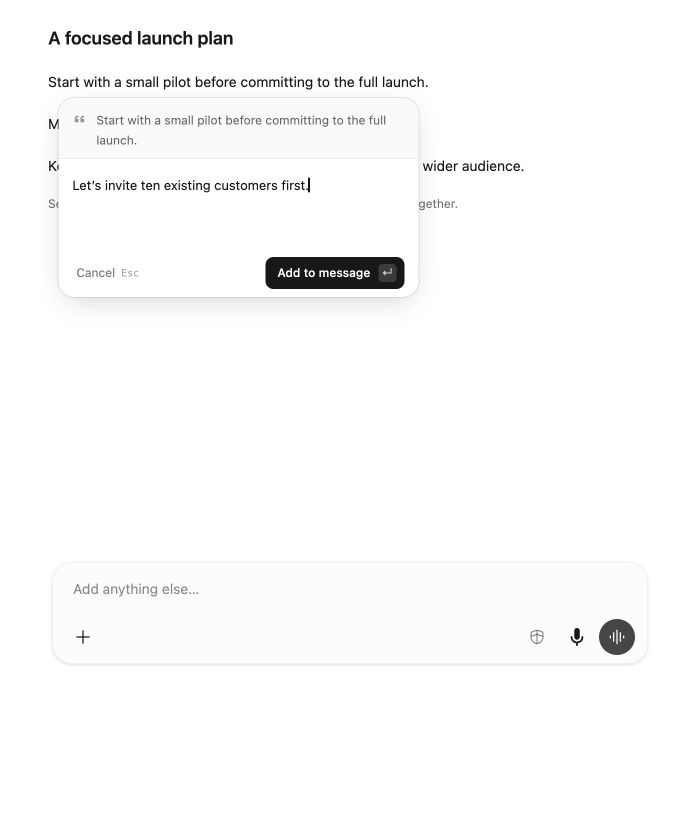
Выберите Ответить (Reply), чтобы связать конкретный фрагмент со своим ответом:
- Выделите фрагмент в сообщении ИИ и нажмите Ответить (Reply).
- Напишите ответ в небольшом редакторе под цитатой.
- Нажмите Enter или Добавить в сообщение (Add to message). В основном поле ввода появится блок ответа; сообщение пока не отправляется.
- Выделите другой фрагмент и повторите. В одно сообщение можно добавить несколько ответов.
Используйте Shift+Enter для новой строки в небольшом редакторе ответа. Чтобы закрыть незавершённый ответ, нажмите Esc, выберите Отмена (Cancel) или нажмите за пределами редактора.
Проверьте и отправьте ответы
Ответы появляются в виде компактных блоков рядом с вложениями в поле ввода. На каждом блоке видно начало вашего ответа. Наведите на блок указатель, перейдите к нему с клавиатуры или нажмите его, чтобы увидеть исходную цитату и свой ответ. Кнопка × убирает эту пару.
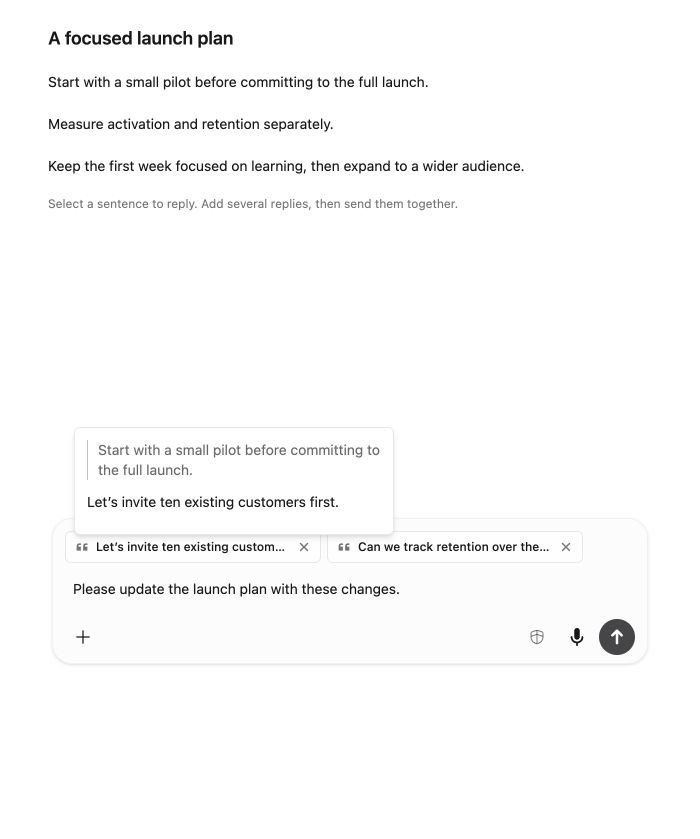
В основном поле ввода также можно написать общую инструкцию. Нажмите Отправить (Send) один раз, чтобы отправить все пары цитат и ответов вместе с дополнительным текстом. Можно отправить и сообщение, состоящее только из блоков ответа.
В отправленном сообщении за каждой цитатой следует ваш ответ обычным текстом, а затем — текст из основного поля ввода, если он был. Агент получает одно общее сообщение; блоки ответа не являются загруженными файлами или отдельными запросами.
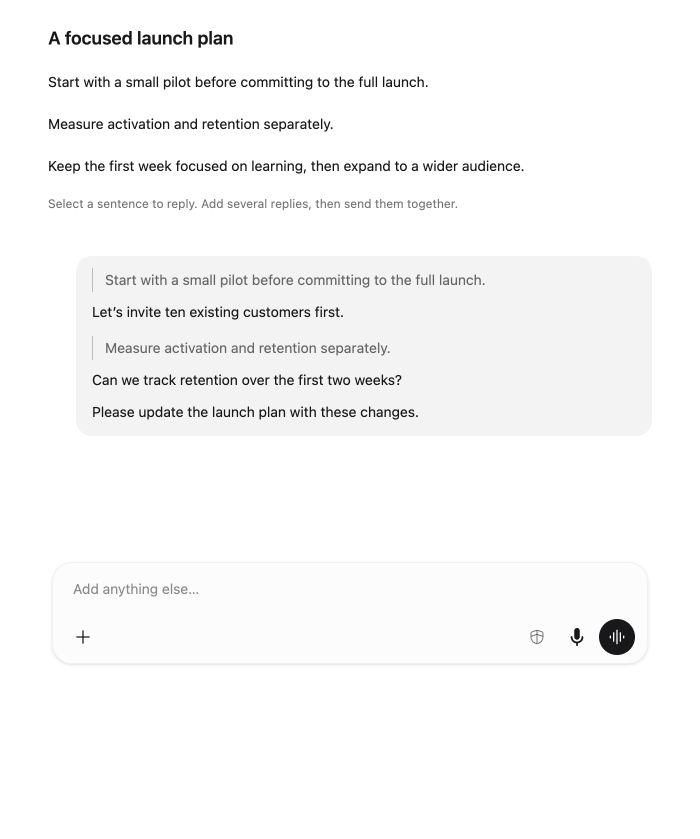 Фрагмент снимка экранаОба ответа и дополнительная инструкция показаны одним сообщением.Увеличить ↗
Если отправка не удалась, блоки ответа и основной текст восстанавливаются, пока поле ввода остаётся пустым. Новый черновик не перезаписывается. Неотправленные блоки сохраняются вместе с черновиком разговора: при повторном открытии того же разговора они восстановятся.
Если меню выделения не появляется, проверьте, что текст выделен внутри одного сообщения ИИ, а в разговоре доступна отправка сообщений. Меню не появляется для ваших собственных сообщений или выделения, которое захватывает несколько сообщений.
Создайте ветку в новом чате
В подходящем разговоре режима «Гибкие чаты» (Flexible chats), в котором сейчас нет активной работы:
- Найдите сообщение, с которого должен начаться альтернативный вариант.
- Выберите Создать ветку в новом чате (Branch in new chat).
- Откройте новый разговор, название которого начинается с Branch: («Ветка:»).
- Продолжайте работу в нём и при необходимости возвращайтесь к исходному разговору через список чатов.
Ветка копирует разговор до выбранного сообщения включительно. Более поздние сообщения исходного разговора в неё не входят, а сам исходный разговор остаётся доступным.
Выбранное сообщение имеет значение: если создать ветку от ответа ИИ, она будет ждать следующей инструкции. Если создать ветку от вашего сообщения, запрос выполнится заново. Перед повторным выполнением запроса, который что-либо отправил, опубликовал или изменил, проверьте возможные внешние последствия.
Создание веток недоступно для постоянных разговоров, в том числе для ассистента пространства и непрерывных чатов агентов команды. Не ожидайте, что это действие будет доступно везде.
Отредактируйте сообщение для возврата
Для подходящего сообщения, написанного вами:
- Выберите Редактировать сообщение (Edit message) — действие со значком стрелки возврата.
- Сообщение появится в основном поле ввода со ссылкой-цитатой.
- Измените текст и прочитайте предупреждение об удалении последующих ответов.
- Отправляйте сообщение, только если намерены заменить этот ввод и заново выполнить запрос с этого места.
Чтобы выйти из режима возврата до отправки, удалите ссылку-цитату. При отправке удаляется последующая история разговора и связанные ссылки на вложения задачи. Это не отменяет уже выполненные внешние действия или правки общих файлов.
Если хотите сохранить оба подхода, создайте ветку там, где это поддерживается, вместо замены истории.
Почему действие может отсутствовать
Доступность зависит от типа разговора, авторства сообщения, сохранённой истории и контрольных точек, а также от того, выполняется ли работа или другое взаимодействие. Для основного разговора с руководителем проекта и старых разговоров, доступных только для чтения, действуют дополнительные ограничения.
Дождитесь завершения активной работы и проверьте тип разговора. Отсутствие элемента управления не означает разрешения обойти ограничение и не доказывает, что содержимое было удалено.