Откройте Clero и выберите «Войти (Log In)». Используйте способ входа, связанный с вашим аккаунтом.
Вход через Google
- На странице входа выберите «Продолжить с Google (Continue with Google)».
- Пройдите процедуру входа Google и проверьте выбранный аккаунт.
- Выполните проверку, если сервис её запросит.
Не создавайте ещё один аккаунт только потому, что выбрали не ту учётную запись Google. Вернитесь ко входу и используйте учётную запись, связанную с вашим рабочим пространством Clero.
Вход по электронной почте
- Введите адрес электронной почты, связанный с вашим аккаунтом.
- Введите пароль в поле пароля.
- Выберите «Войти (Sign In)» и пройдите дополнительную проверку, если она потребуется.
Для новых аккаунтов также видна ссылка «Зарегистрироваться (Sign Up)». Требования к созданию аккаунта могут отличаться от требований ко входу; следуйте текущей форме и указанным в ней условиям.
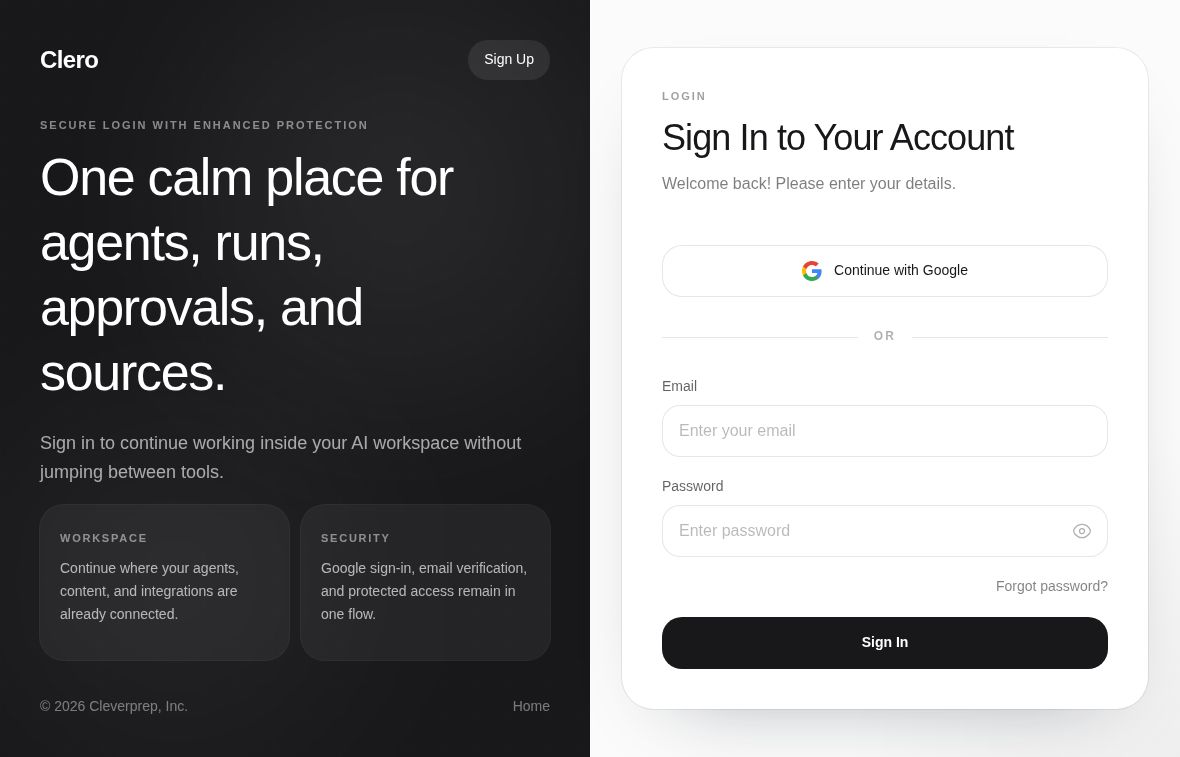 Публичный экран входа. Данные аккаунта не введены.Увеличить ↗
Проверьте, куда вы попали
После входа проверьте название рабочего пространства и доступную вам работу. В изученном демопримере открывается рабочее пространство с пунктами «Ассистент пространства (Space assistant)», «Обзор (Dashboard)» и «Рабочие процессы (Workflows)» на боковой панели.
Если вы ожидали увидеть существующий проект, но страница «Обзор (Dashboard)» пуста, сначала проверьте аккаунт и рабочее пространство. Пустое представление не доказывает, что проект удалён.
Если войти не удаётся
- Убедитесь, что вы на официальном домене clero.so.
- Используйте исходный способ входа для аккаунта.
- Пройдите проверку сервиса вместо многократной отправки формы.
- Если проблема сохраняется, запишите видимую ошибку и примерное время.
Не включайте пароли, коды подтверждения и ссылки для восстановления в снимки экрана или сообщения поддержке. После входа переходите к статье Навигация по рабочему пространству.