Аккаунт для входа, роль в организации, пространство и проект описывают разные стороны рабочего пространства. Если работа или настройки кажутся недоступными, проверьте все четыре составляющие.
Аккаунт и организация
Аккаунт — это учётная запись, с которой вы входите. Организация связывает людей с ролями и администрированием на уровне аккаунта. Членство в организации не равнозначно участию в команде ИИ-агентов проекта.
О различиях в возможностях ролей «Участник (Member)», «Администратор (Admin)» и «Чемпион (Champion)» см. Роли и доступ. У администратора не обязательно есть все разрешения на оплату или настройки организации.
Откройте другое пространство
Текущая боковая панель и исходный код задают следующий порядок:
- Выберите название текущего пространства вверху боковой панели.
- Просмотрите меню «Пространства (Spaces)».
- Выберите пространство, в котором намерены работать.
- Убедитесь, что выбрано нужное пространство, прежде чем открывать или создавать проект.
Если доступ разрешён, в меню также могут отображаться «Создать пространство (Create Space)» и «Настройки пространства (Space settings)». Не считайте отсутствие элемента управления проблемой загрузки: оно может зависеть от ваших прав.
Изучите настройки пространства
В демопроверке приложения были открыты «Настройки пространства → Общие (Space Settings → General)» и «Доступ (Access)». В разделе «Общие (General)» есть название, описание и кнопка «Сохранить изменения (Save Changes)». Исходный код также определяет «Опасную зону (Danger zone)».
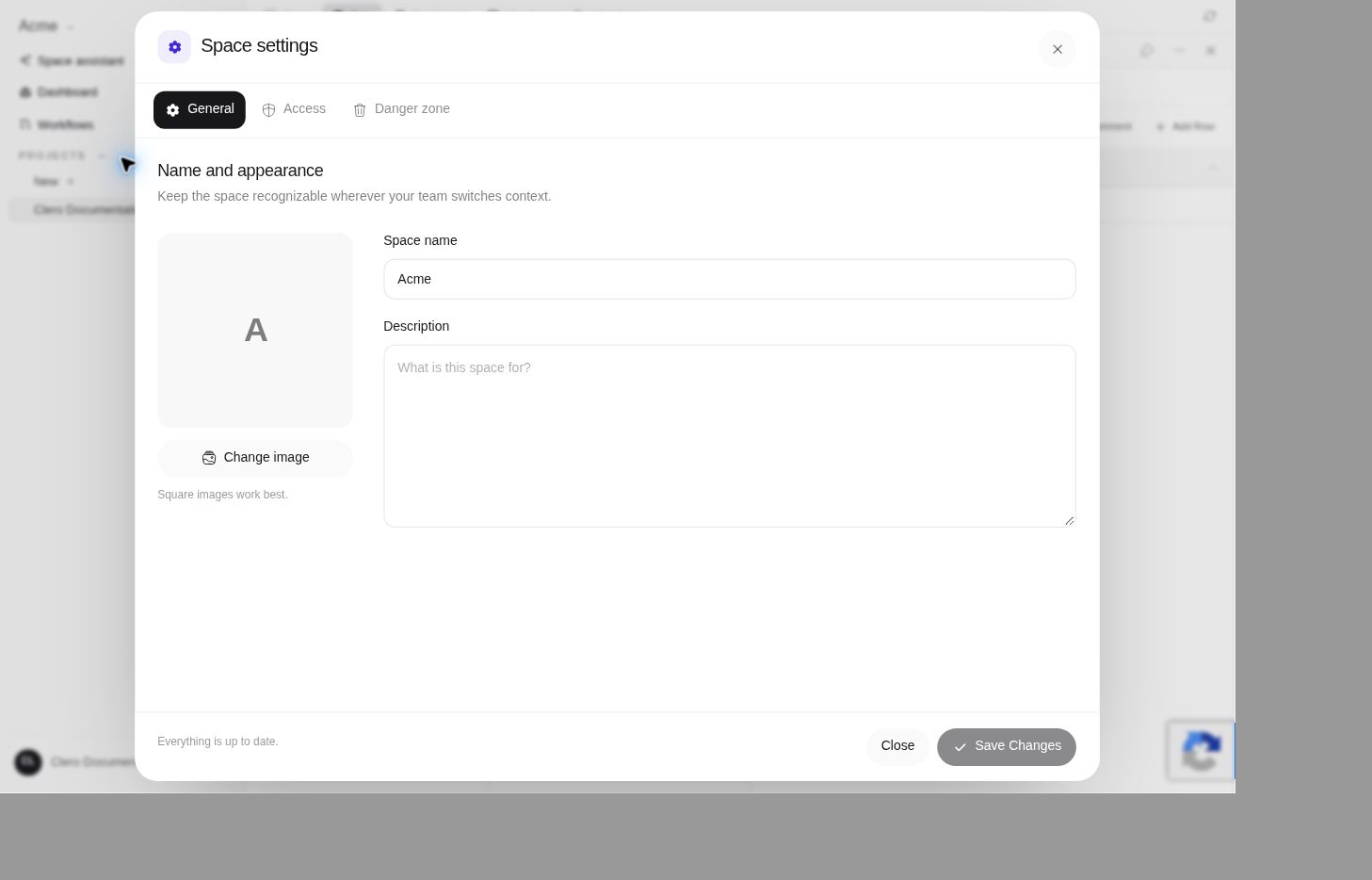 Фрагмент снимка экранаНастройки были изучены без изменения.Увеличить ↗
Настройки доступа влияют на то, кто может читать и изменять данные в пространстве. Некоторые варианты сохраняются сразу. Перед изменением проверьте круг пользователей и указанный эффект: расширение доступности пространства может открыть существующую работу большему числу людей.
Проекты существуют в рабочем контексте
Выберите пространство, затем создайте или откройте проект. Проект объединяет работу вокруг цели; разговоры и ресурсы доступны через его собственные вкладки.
Если проект не находится, проверьте выбранное пространство и аккаунт, прежде чем создавать другой. Проверка документации подтвердила проект в демонстрационном пространстве Acme; перенос работы между пространствами или организациями не проверялся.
Не устраняйте неполадки разрушительными действиями
Предупреждение об удалении пространства в исходном коде описывает удаление проектов, агентов, файлов и истории без возможности отмены. Не удаляйте пространство ради исправления пропавшего элемента или проблемы с доступом.
Если элемент не находится, используйте Устранение неполадок и сохраните точный текст ошибки. Создание пространств, изменения доступа, перенос и удаление остаются за пределами пути документации, проверенного в работающем приложении.